
AI 对话扩展使用教程
正常的 Scratch 程序并没有 AI 功能,为了能够在 Scratch 中使用 AI 开发程序,需要使用两个新东西。TurboWarp 和 AI 扩展。
TurboWarp 就是一个加强版的 Scratch 应用。Scratch 中有的功能,Turbowrap 中都有,Scratch 中没有的功能,Turbowrap 中也有。它的使用 和 Scratch 一样。
TurboWarp 中本身也没有 AI 扩展,所以想在 TurboWarp 中使用 AI 功能,就需要加载我为你提前开发好的 AI 扩展。
接下来,我就带着你学会如何在 TurboWarp 中添加和使用 AI 扩展。
第一步,添加 AI 对话扩展
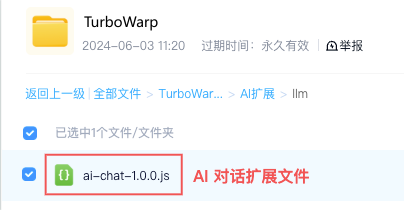
首先,你需要将TurboWarp 和 AI 扩展下载到你的电脑中,像安装 Scratch 一样安装好 TurboWarp。
点击下载 TurboWarp 和 AI 扩展open in new window
AI 对话扩展是一个 .js 后缀的文件,在这个扩展会通过 HTTP 请求去调用不同大模型的接口,从而实现与大模型的对话功能。
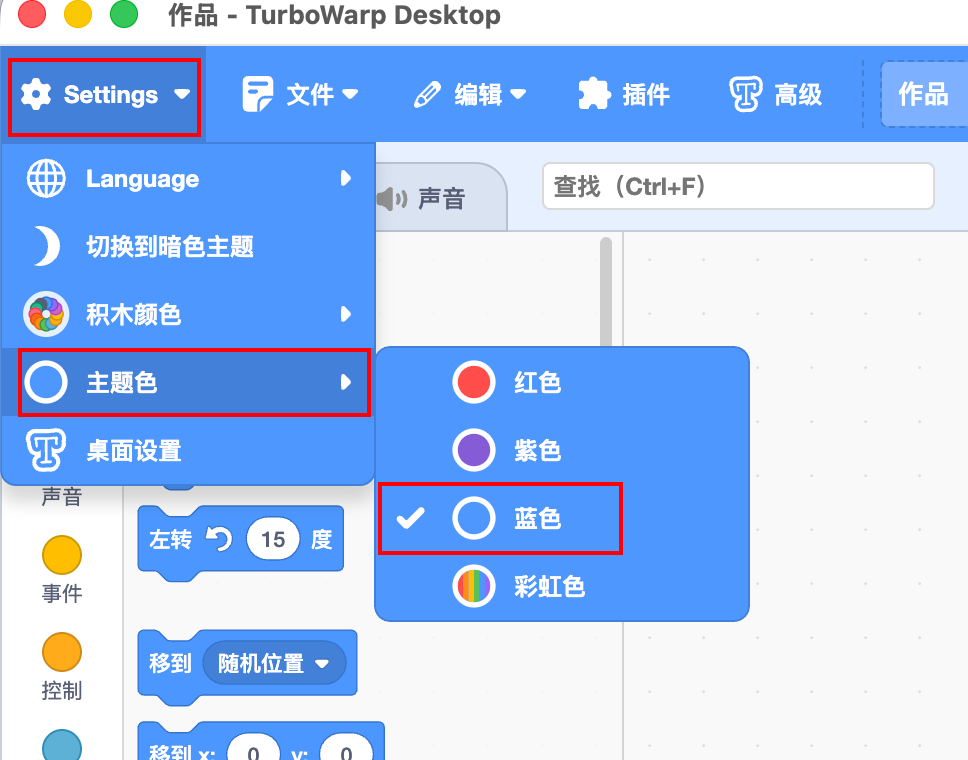
打开 TurboWarp,你可能会发现 TurboWarp 的界面和你习惯的 Scratch 有点区别,虽然不影响正常使用,但如果你想将界面还原成你所熟悉的样子,只需要更改几个配置即可。
先在左上角的 Settings 菜单中将 TurboWarp 的主题色改为你习惯的蓝色主题。
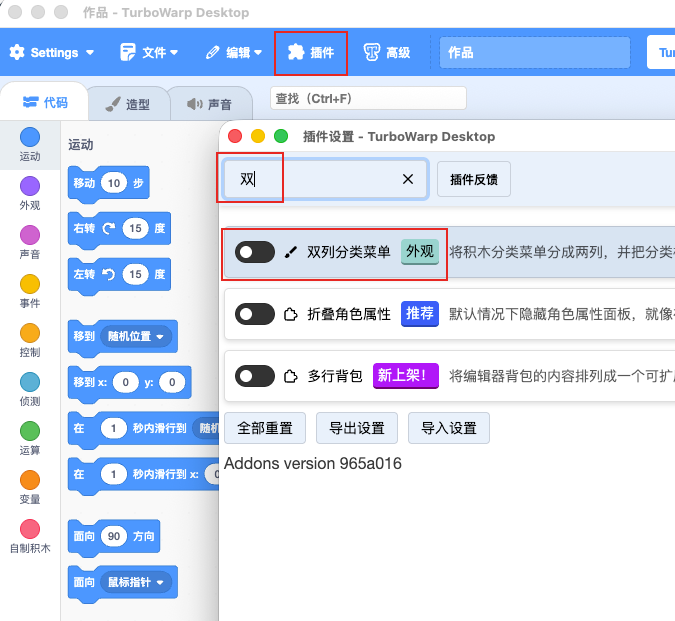
接下来,点击 Setting 右边的 插件 菜单,会弹出一个插件设置窗口。搜索 双列 会出现一个 双列分类菜单的选项 ,将它调整为关闭状态,这样你熟悉的分类界面就出现了。
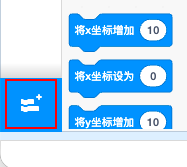
接下来,为 Turbowarp 中加入 AI 对话扩展。和 Scratch 一样,点击左下角的扩展按钮。
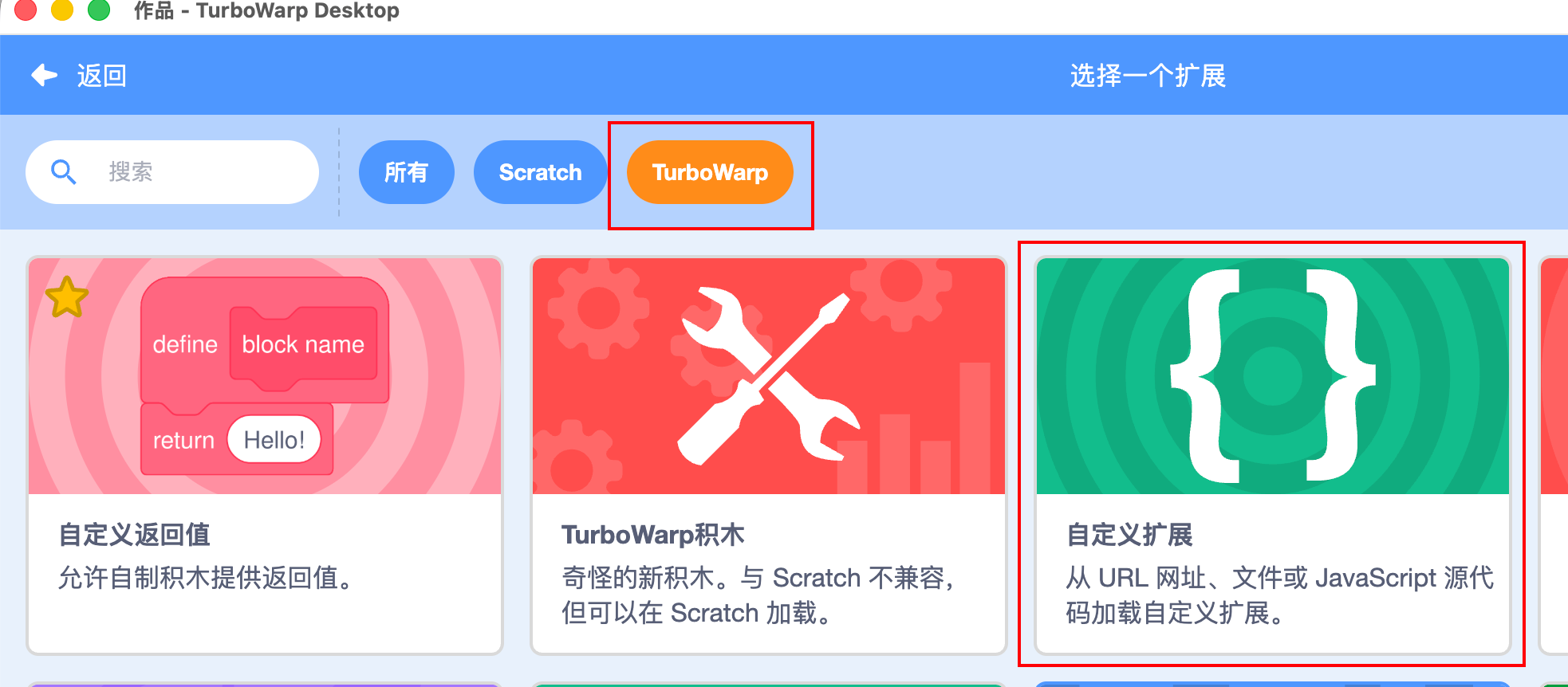
在扩展列表中找到并点击自定义扩展。
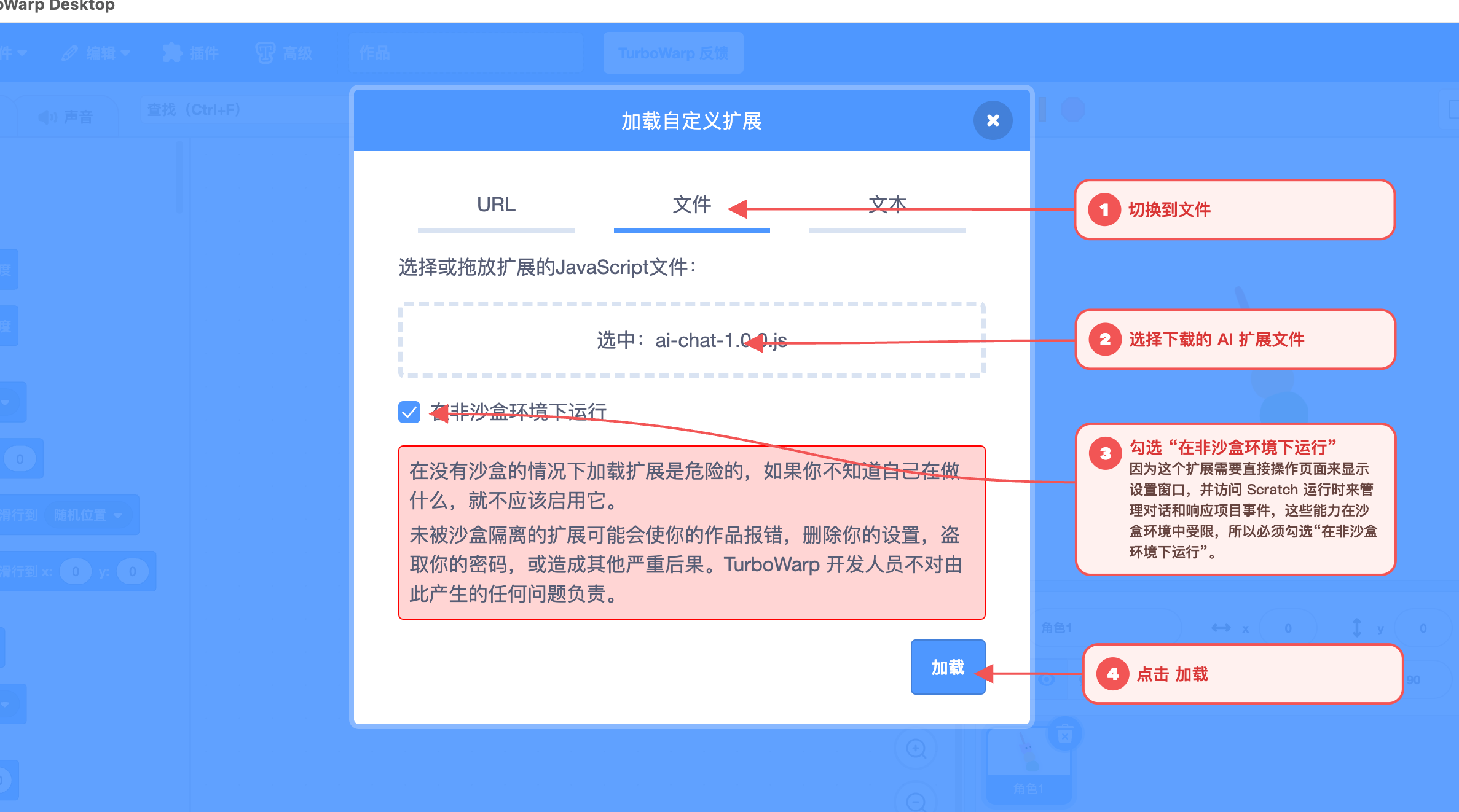
在「加载自定义扩展」窗口中,切换到文件,选择刚才下载的 ai-chat-1.0.0.js,勾选在非沙盒环境下运行,再点击加载。有些版本把这个选项叫做「不使用沙箱运行扩展」,它们指的是同一个设置。
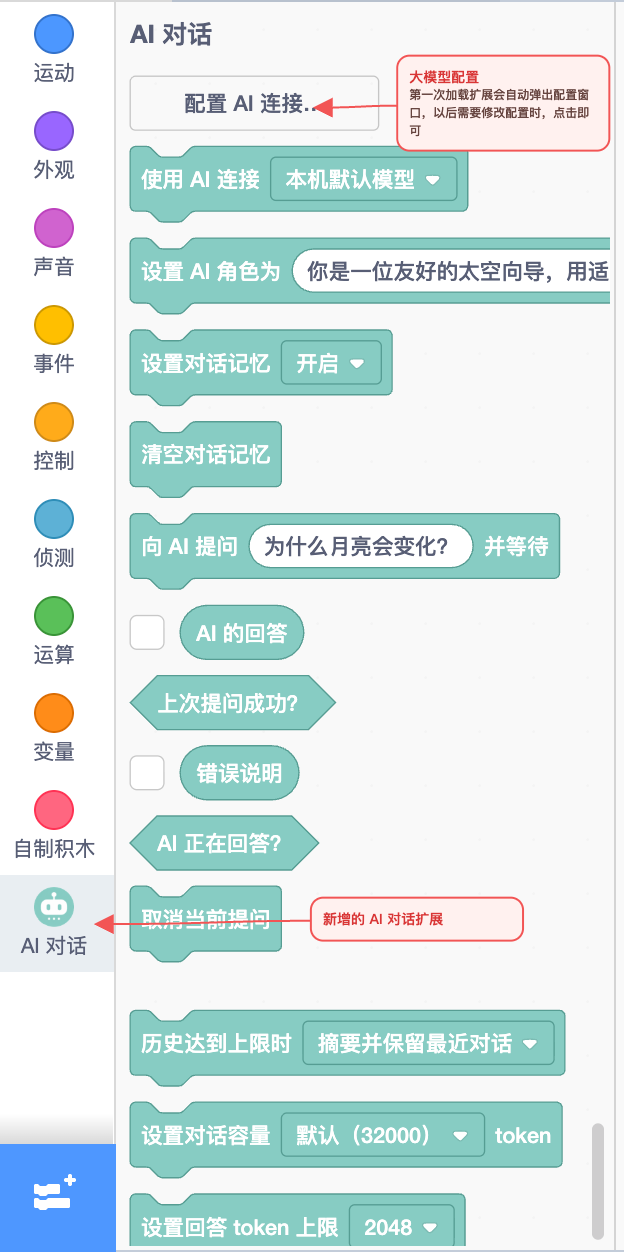
加载后,左侧会增加一个「AI 对话」分类。如果这台电脑还没有保存连接,扩展会自动打开「连接你的 AI」窗口。以后需要修改配置时,点击这个分类中的配置 AI 连接…按钮,就能再次打开它。
第二步,配置 AI 连接
选择供应商,填写密钥
添加扩展以后,为什么还不能直接向 AI 提问呢?你可以把扩展想成一部电话:电话准备好了,还得知道要联系谁、用哪个账号,才能开始通话。而你的通话对象,就是大模型。
每一个大模型,都属于某个国内的公司提供的 AI 服务平台,也就是这里的供应商。下面就以最简单的 DeepSeek 为例,你也可以选择自己已经开通的其他平台。
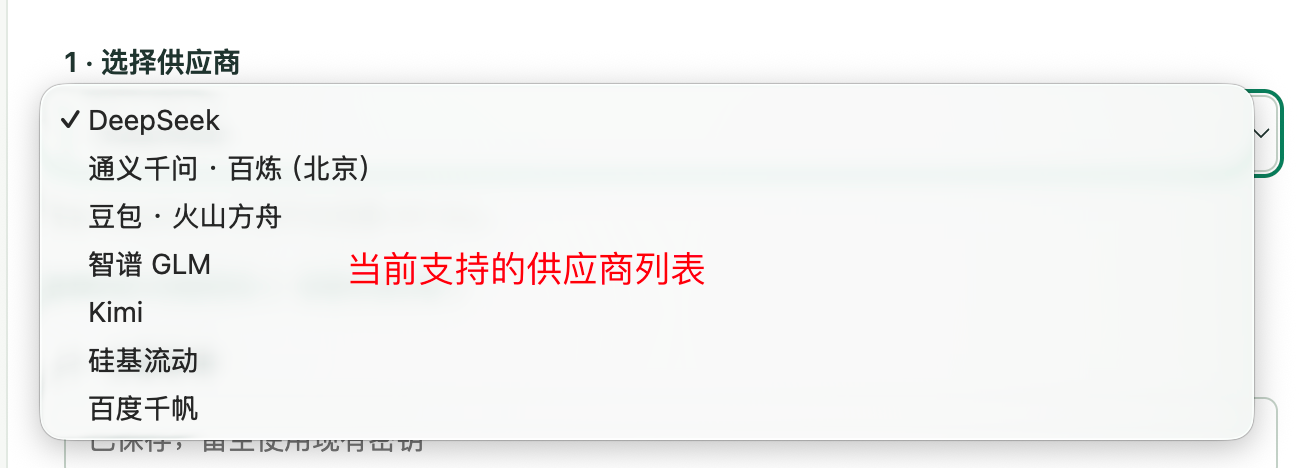
首先,在「1 · 选择供应商」中选择 DeepSeek。接着,点击前往官方创建密钥 ↗,到 DeepSeek 开放平台登录并创建 API Key。如果不清楚如何申请,可以点击旁边的查看申请步骤 ↗,阅读平台的说明。
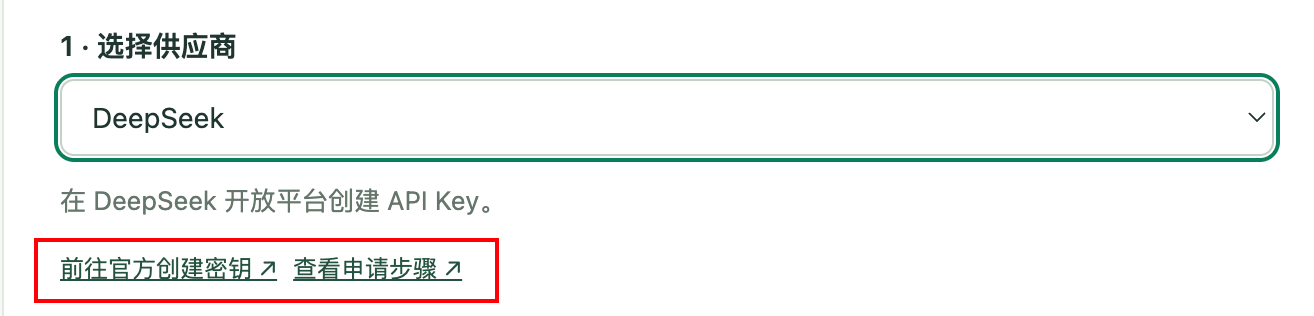
在 TurboWarp 中想要访问某个网址时,会出现一个警告弹窗,它是用来提醒你,你正在访问 TurboWarp 之外的网址,避免你进入非法网址上当受骗。核对网址没有问题后,点击 允许 即可。
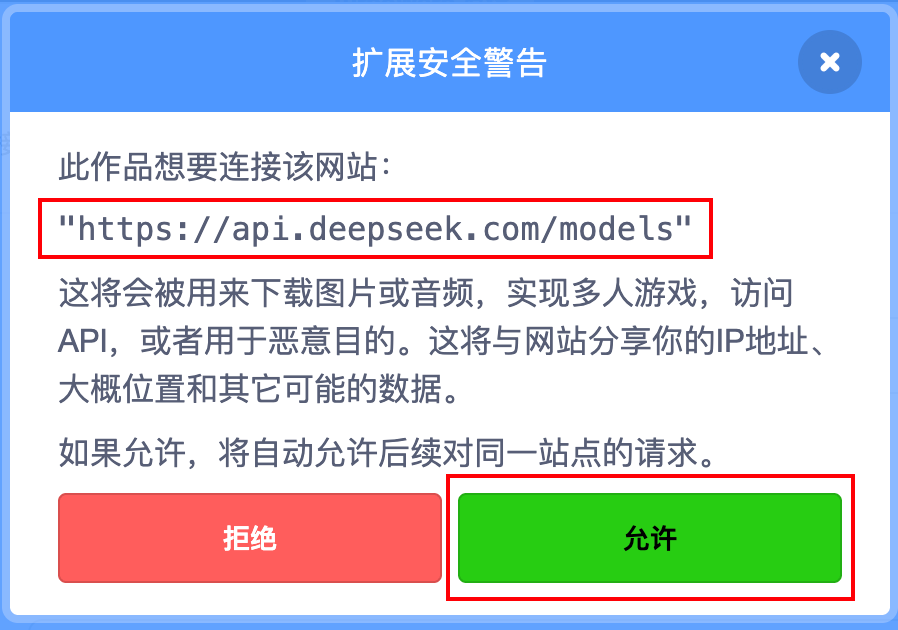
打开 DeepSeek 平台后,如果你没有账号,需要先注册新账号。接着进入 DeepSeek API Keysopen in new window 页面。点击 创建 API Key 按钮,会出现一个弹窗,为你的API Key 随便取一个名字,点击 创建,就会生成一个API Key。
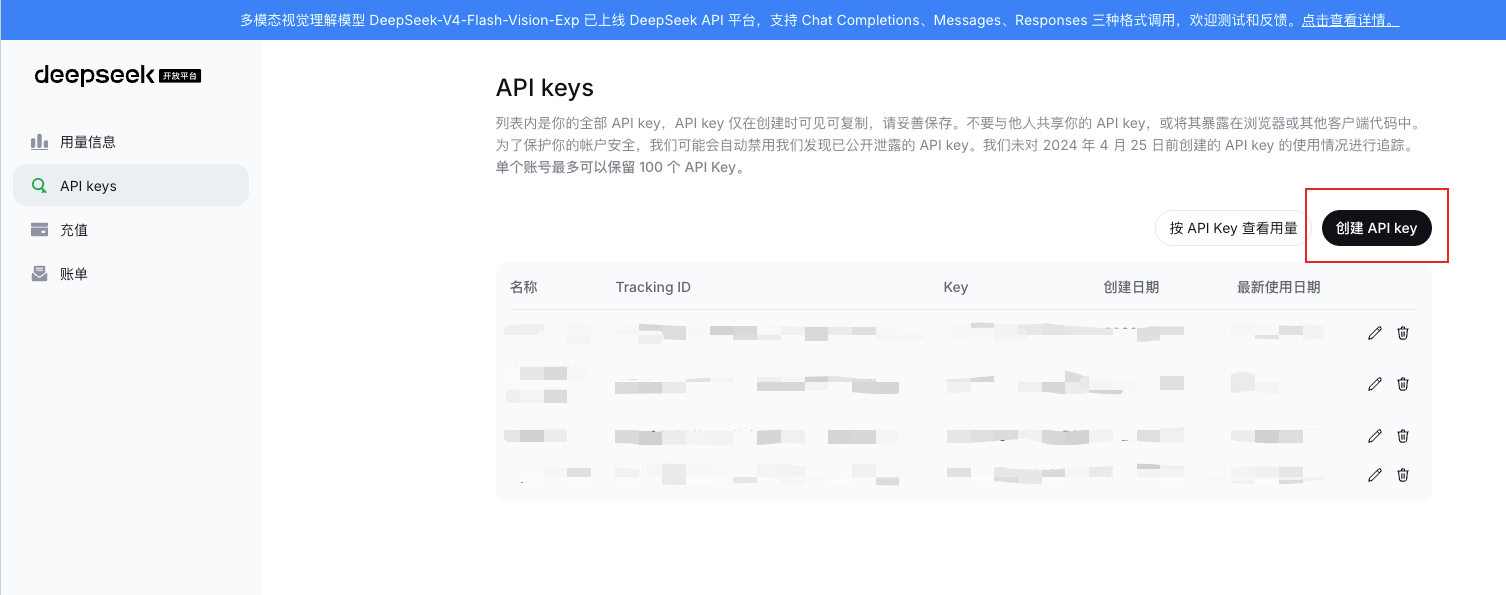
API Key 就像是用来调用大模型的密码,DeepSeek 平台中这个密码只会出现一次,如果忘记了就只能申请新的API Key 使用。
注意:你不再使用的 API Key 记得要将它删除,避免其他人盗取你的 API Key 使用,花费你在 DeepSeek 平台中的余额。
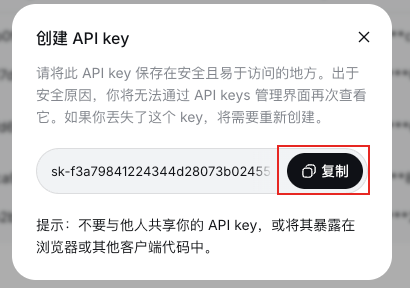
点击 复制 ,把申请到的密钥复制下来,回到配置窗口,粘贴到「2 · 设置密钥」下面的输入框中。

调用 AI 会消耗账号额度,使用前先在平台上充值(DeepSeek 平台可以充多少用多少,你开始使用先充入几块钱即可),也可以在平台上确认可用额度和计费方式。
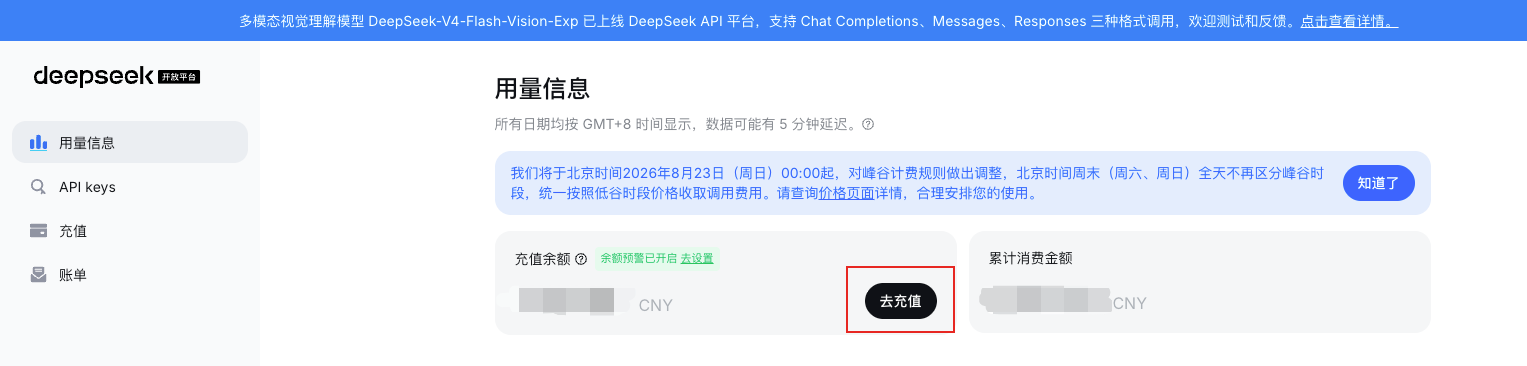
如果输入框提示「已保存;留空使用现有密钥」,说明这里已经保存过密钥,不需要再填。只有更换密钥时,才需要粘贴新的内容。

选择模型,保存连接
填好密钥后,扩展会自动获取模型列表。你也可以点击刷新模型,重新获取一次。
同一个供应商可能提供多个模型,它们就像可以选择的不同助手,你只需要勾选几个使用即可。如果你看到的列表不同,就选择自己账号可用的模型。
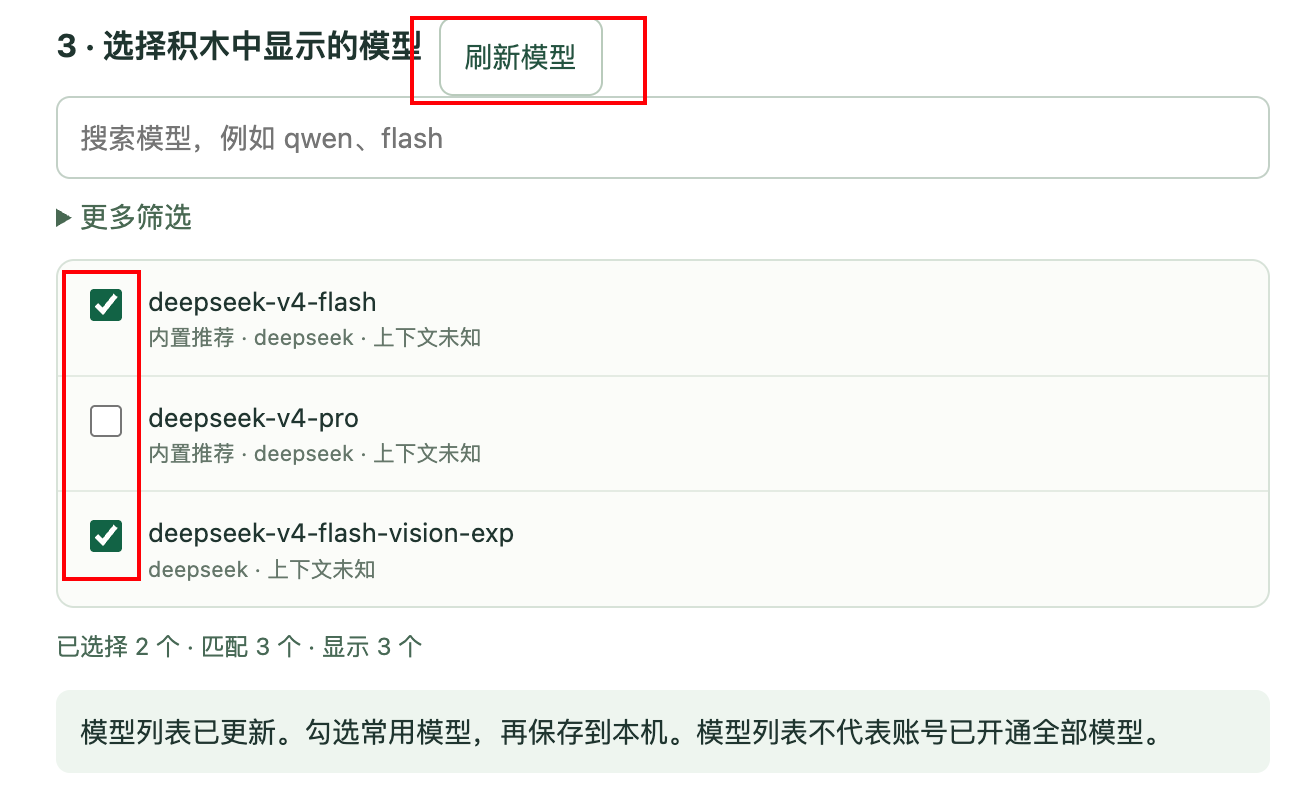
这里勾选的模型,之后会出现在「使用 AI 连接」积木的下拉菜单里。模型较多时,可以在搜索框中输入模型名称查找。暂时不需要调整「更多筛选」中的选项。
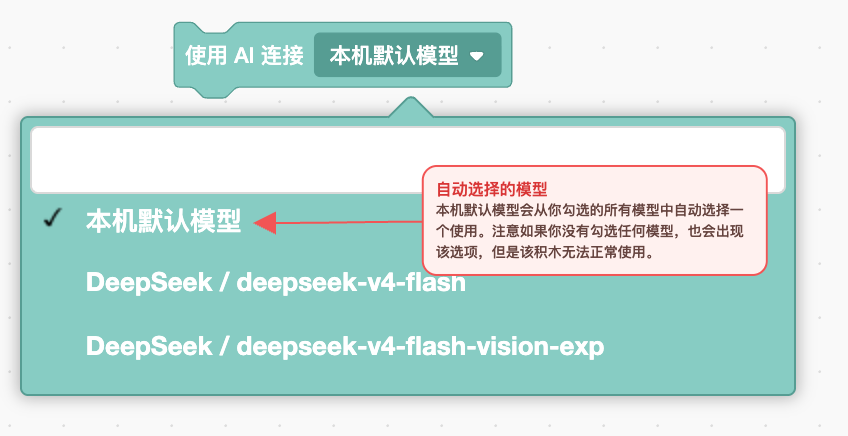
注意,窗口刚打开时也可能显示内置推荐模型,看到模型名称,不等于已经连通 AI。即使刷新成功,也还需要实际提问,才能确认密钥、账号额度和模型都可以使用。
选好模型以后,点击保存到本机。看到「已保存。关闭窗口后,从『使用 AI 连接』积木选择模型。」的提示,就可以点击右上角的关闭按钮了。窗口里的「测试连接」是可选操作;下面我们直接用积木测试。
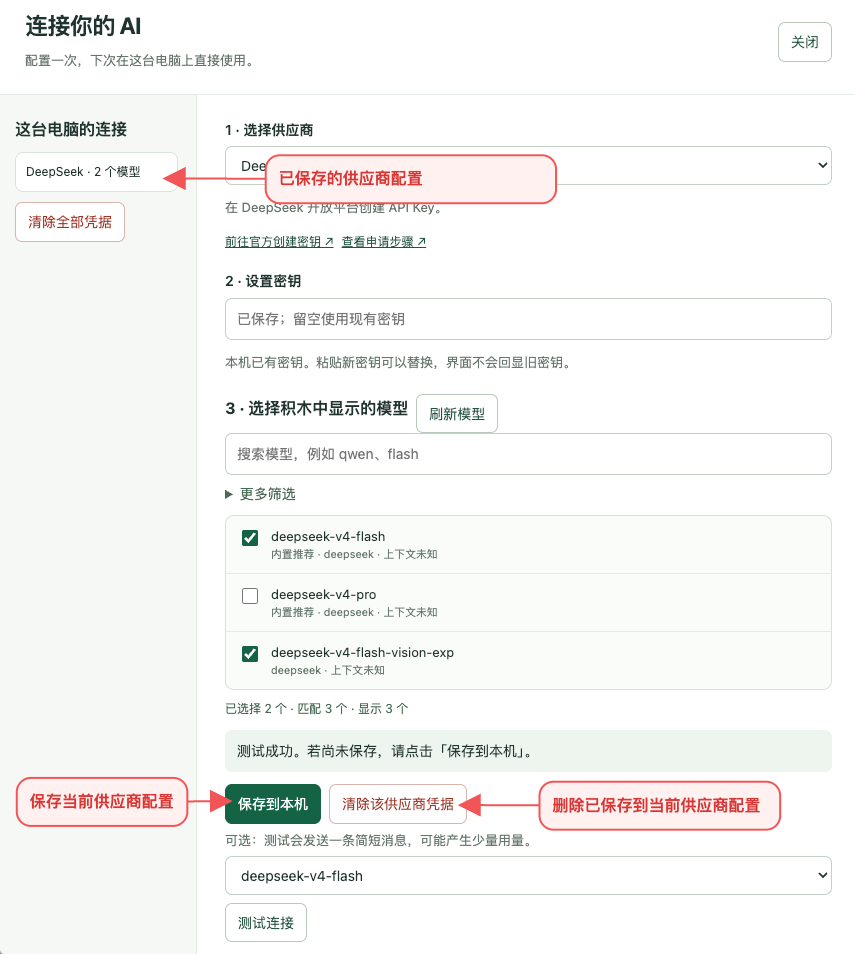
保存的密钥属于当前应用的本机存储,不会跟着作品文件一起导出。下次在同一应用中使用时通常不需要重填;换电脑、换浏览器,或者清除了应用数据,就需要重新配置。
把作品交给朋友后,对方也需要配置自己的连接才能正常使用。
把作品交给朋友后,对方也需要配置自己的连接才能正常使用。
把作品交给朋友后,对方也需要配置自己的连接才能正常使用。
第三步,让角色回答一次
现在我们来做一个小测试:点击绿旗,让 AI 回复「配置成功!」,再让角色把回答显示出来。
选择连接,发送问题
首先,选中角色,在它的编程区中放入当绿旗被点击积木。
接着,把使用 AI 连接[本机默认模型]积木接在下面。可以保持「本机默认模型」,它会使用配置窗口中的第一个可用连接。如果你保存了多个模型,可以点开下拉菜单,明确选择这次要用的供应商和模型。
再接上向 AI 提问(提示词)并等待,把问题改成「请只回复:配置成功!」。
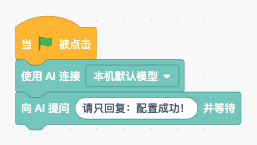
为什么积木后面还有「并等待」三个字?因为把问题发出去以后,AI 还需要时间来回答。这个积木的用法就和 询问(你叫什么名字?)并等待open in new window 积木一样,这个积木会等到大模型返回答案之后,才继续执行下面的积木,所以显示回答的积木应该接在它后面。
显示 AI 的回答
提问结束后,回答放在哪里呢?在「AI 对话」分类中,有一个椭圆形的AI 的回答积木,它可以取出 AI 返回的文字。
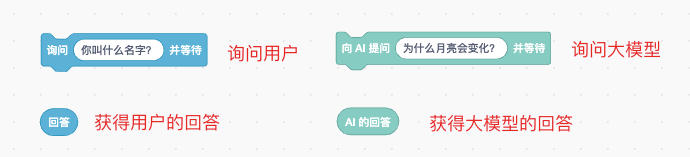
从外观分类中拖出说(你好!)积木,接在提问积木下面,再把「AI 的回答」放进「你好!」所在的参数框中。注意,要放入椭圆形积木,不是手动输入「AI 的回答」这几个字。
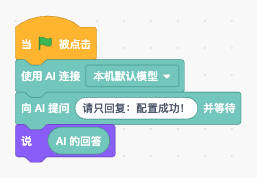
点击绿旗按钮进行测试,等待 AI 回答,观察角色旁边的说话气泡。如果出现「配置成功!」,说明这次提问已经完成。
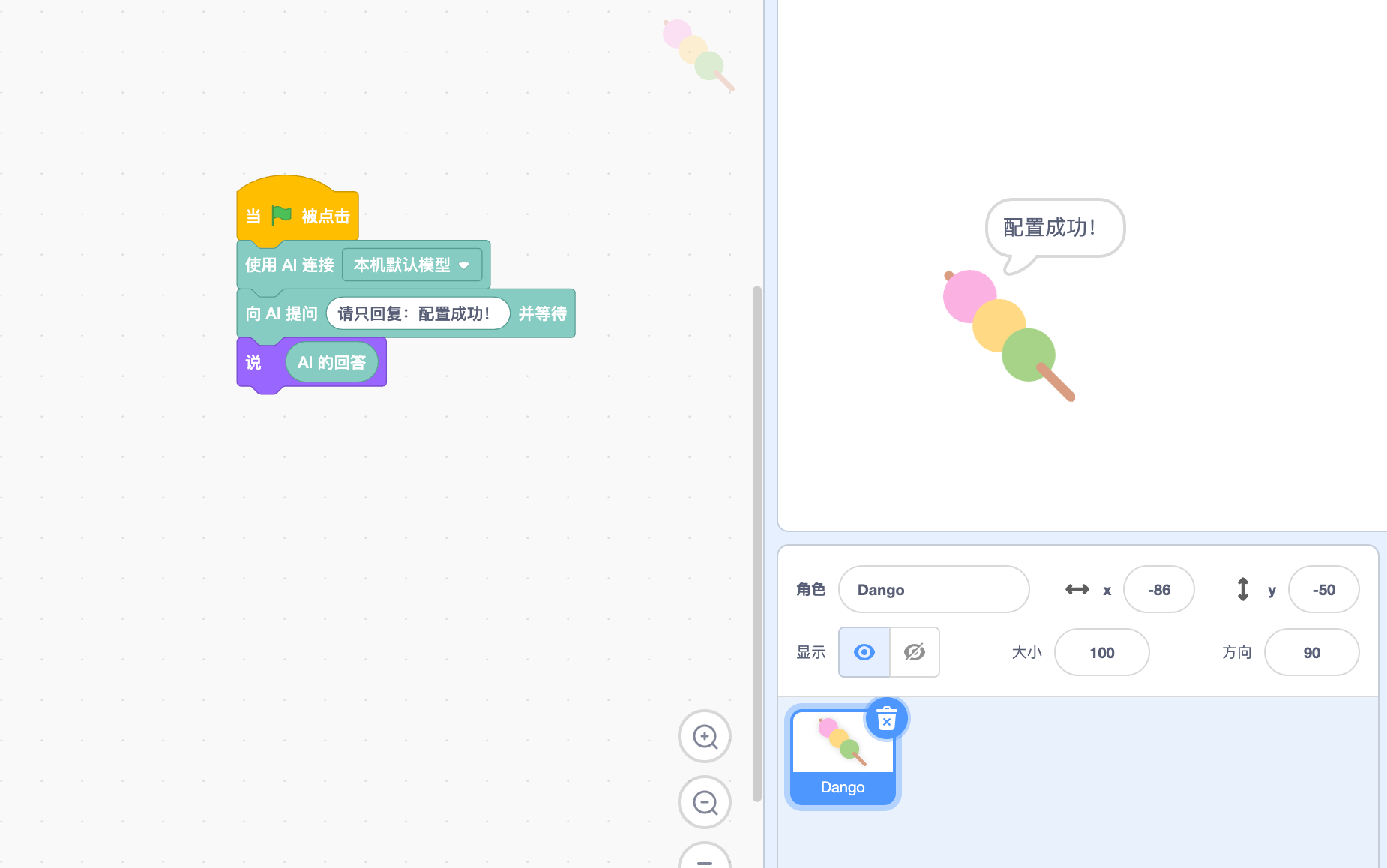
注意,AI 的回复有时会带上标点或其他文字,不一定和我的回复完全一样。只要它确实返回了内容即可;如果角色没有显示回答,就接着检查下面的两个积木。
没有回答时,查看错误说明
还记得前面用「说」积木显示 AI 的回答吗?如果提问失败,回答会是空的,所以只看说话气泡,还不知道哪里出了问题。
我们可以用上次提问成功?判断询问大模型是否成功。把原来最后一块「说」暂时移开,在提问积木下面接上如果<>那么否则,将「上次提问成功?」放进菱形条件框中。
接着,把「说(AI 的回答)」放进「那么」的开口里,在「否则」的开口里再放一块「说」,并把错误说明放进它的参数框。
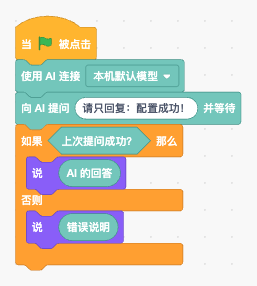
再点击绿旗按钮进行测试。这时,成功就显示回答,失败就显示原因。判断一定要放在「向 AI 提问并等待」后面,因为只有等这次提问结束,才能检查它的结果。
例如,下图是在没有做前面的 AI 连接配置时的运行结果,角色提示我们先配置供应商和密钥。这时就应该回到第二步完成配置,再重新测试。
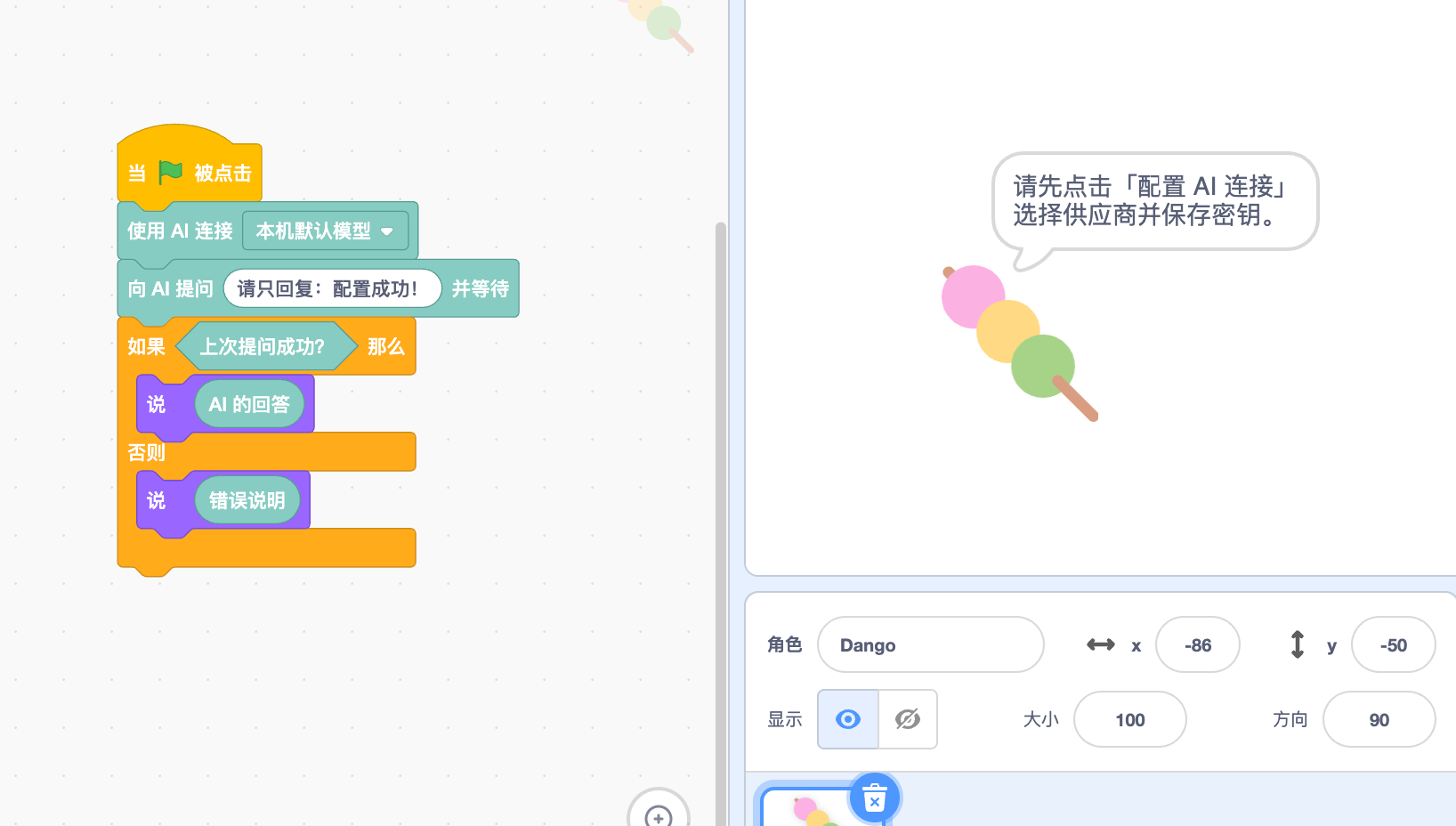
你可以根据气泡中的提示处理:
- 提示还没有配置连接:打开「配置 AI 连接…」,确认已经填写密钥、勾选模型,并点击「保存到本机」。
- 提示密钥无效或失效:核对密钥是否属于所选供应商,必要时重新申请、填写并保存。
- 提示余额或额度不足:到供应商平台检查账号的可用额度。
- 提示模型或接口不可用:确认账号能使用这个模型,或改选其他已开通的模型;保存后也要检查积木中的连接选项。
- 提示连接失败或等待超时:检查网络,稍后重新提问。
完成这些操作后,你可以把问题改成「请用一句话介绍你自己」,再点击绿旗,看看小猫的回答有什么变化。每次点击都会重新提问,等待本次回答结束后再进行下一次测试。
至于 AI 对话分类中每个积木的作用,可以查看AI 对话扩展积木介绍,或是查看 AI 2.0篇的练习案例。